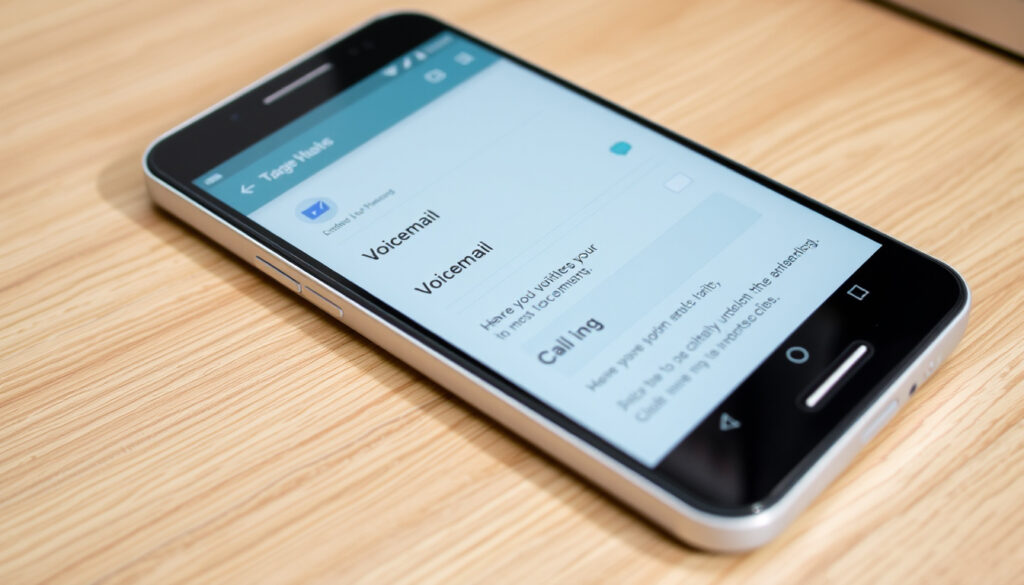
Voicemail auf Android einrichten – Schritt-für-Schritt-Anleitung
Jeder kennt das: Man tippt auf dem neuen Android-Smartphone die Eins, und es tut sich nichts – dabei ist die Mailbox oft nur einen Klick entfernt, muss aber zuerst aktiviert werden. In dieser Anleitung zeigen wir Ihnen Schritt für Schritt, wie Sie die Voicemail auf Android einrichten – ohne Vorkenntnisse und für alle gängigen Hersteller.
Durchschnittliche Einrichtungszeit: ca. 2 Minuten ·
Unterstützte Android-Versionen: Android 5.0 und höher ·
Typische Voicemail-Kurzwahl: *86 ·
Standard-Voicemail-PIN (häufig): 0000
Kurzüberblick
- Einrichtung über Telefon-App mit gedrückter 1 (Asurion (Tech-Dienstleister))
- Visuelle Voicemail ab Android 5.0 verfügbar (Android Open Source Project (offizielle Entwicklerdokumentation))
- Kompatibilität mit Android-Versionen unter 5.0 – laut Android Open Source Project wird Visual Voicemail ab Android 5.0 unterstützt; ältere Versionen sind nicht dokumentiert (Android Open Source Project (Entwicklerdokumentation))
- Exakte Voicemail-Nummern für kleinere MVNOs – laut Asurion variieren die Nummern je nach Anbieter; eine genaue Liste liegt nicht vor (Asurion (Tech-Dienstleister))
- Einrichtung dauert ca. 2 Minuten – sofortige Nutzung möglich
- Je nach Carrier: Wechsel zu visueller Voicemail oder Google Voice
- Regelmäßiges Prüfen der Mailbox-Einstellungen nach Updates
Die folgende Tabelle fasst die wichtigsten Kennzahlen zusammen.
| Merkmal | Wert |
|---|---|
| Typische Voicemail-Kurzwahl | *86 |
| Standard-PIN (häufig) | 0000 |
| Unterstützte Android-Version | 5.0 und neuer |
| Maximale Aufnahmedauer | Bis zu 3 Minuten (anbieterabhängig) |
Wie aktiviere ich die Voicemail auf meinem Android-Telefon?
Voicemail über die Telefon-App einrichten
- Öffnen Sie die Telefon-App und tippen Sie auf das Dreipunkt-Menü.
- Wählen Sie „Einstellungen” oder „Anrufeinstellungen” aus – je nach Android-Version unterschiedlich benannt (Lifewire (Technik-Ratgeber)).
- Tippen Sie auf „Voicemail” und dann auf „Dienst” oder „Provider”, um die Mailboxnummer zu prüfen (Lifewire (Technik-Ratgeber)).
Halten Sie einfach die Taste 1 im Telefonziffernfeld gedrückt. Wenn die Voicemail noch nicht eingerichtet ist, startet dieser Anruf automatisch den Einrichtungsdialog – inklusive Aufforderung zur PIN-Erstellung und Begrüßungsaufnahme (Asurion (Tech-Dienstleister)).
Voicemail über die Einstellungen aktivieren
- Gehen Sie zu Einstellungen > Apps > Telefon.
- Tippen Sie auf „Standardmäßig” und dann auf „Anrufkonto” – hier finden Sie die Voicemail-Einstellungen.
- Manche Hersteller wie Samsung führen Sie über Einstellungen > Anrufeinstellungen > Voicemail direkt zum Ziel.
Voicemail mit einer Kurzwahl einrichten
- Wählen Sie die Kurzwahl Ihres Anbieters: Häufig ist *86 die Standardnummer (wikiHow (Community-Ratgeber)).
- Folgen Sie den Sprachansagen – Sie legen eine PIN fest und nehmen Ihre persönliche Begrüßung auf.
- Nach Abschluss können Sie sofort neue Nachrichten über die Taste 1 abhören.
Unter Android führt der häufigste Erstzugang zur Voicemail über die Telefon-App und anschließend die Taste 1 auf dem Ziffernfeld.
Wo ist die Voicemail-Taste auf einem Android-Telefon?
Voicemail-Taste in der Telefon-App
- Die Voicemail-Taste befindet sich meist unten in der Telefon-App – direkt neben der Wähltaste – und ist mit einem Symbol (Band oder Kassette) gekennzeichnet.
- Bei älteren Android-Versionen gibt es eine separate Voicemail-Taste auf dem Ziffernfeld, die durch Gedrückthalten der 1 ersetzt wurde.
- Standardverhalten: Ein langer Druck auf die 1 wählt die hinterlegte Voicemail-Nummer (wikiHow (Community-Ratgeber)).
Voicemail-Taste im Benachrichtigungsfeld
- Einige Android-Oberflächen wie Samsung One UI zeigen bei eingehenden Voicemail-Nachrichten eine Benachrichtigung mit direktem „Anrufen”-Button.
- Durch Tippen auf diese Benachrichtigung wird die Mailbox gewählt – ohne vorher die Telefon-App öffnen zu müssen.
Visuelle Voicemail als App-Icon
- Kompatible Smartphones zeigen Visual Voicemail als eigenes Icon in der App-Übersicht oder als Tab in der Telefon-App (Lifewire (Technik-Ratgeber)).
- Hier sehen Sie alle Nachrichten in einer Liste und können sie direkt abspielen – ohne die Mailbox anzurufen.
- Die Verfügbarkeit hängt von den Carrier-Konfigurationswerten ab, die Ihre SIM-Karte mitbringt (Android Open Source Project (Entwicklerdokumentation)).
Was das bedeutet: Die Position der Voicemail-Taste variiert stärker als erwartet – zwischen Herstellern und Android-Versionen. Für Nutzer älterer Geräte lohnt der Blick in die Einstellungen, während moderne Smartphones die Mailbox oft direkt im Benachrichtigungsfeld anbieten.
Google Voice trennt die Voicemail-Verwaltung von der normalen Telefon-App und bietet eigene Einstellungen für Voicemail-Begrüßungen.
Wie setze ich meine Voicemail auf meinem Android zurück?
Voicemail-PIN zurücksetzen
- Rufen Sie Ihre Voicemail an, indem Sie die Taste 1 gedrückt halten.
- Folgen Sie den Ansagen – meist führt Sie das Menü über „Einstellungen” oder „Optionen” zur PIN-Änderung.
- Bei Samsung: Gehen Sie zu Einstellungen > Anrufeinstellungen > Voicemail > PIN zurücksetzen und folgen Sie den Schritten.
- Bei Google Fi: Öffnen Sie die Google-Fi-App und navigieren Sie zu „Voicemail” > „PIN ändern” (Google Fi Wireless Help (offizieller Support)).
Voicemail-Begrüßung zurücksetzen
- Nach PIN-Eingabe bietet das Menü die Option „Begrüßung aufnehmen” oder „Standardansage aktivieren”.
- Für Google Pixel: Wählen Sie zwischen „Default”, „Name” oder „Custom” für Ihre persönliche Begrüßung (Asurion (Tech-Dienstleister)).
Voicemail-Kontoeinstellungen zurücksetzen
- Wenn gar nichts mehr funktioniert: Löschen Sie die hinterlegte Voicemail-Nummer in den Einstellungen und tragen Sie sie neu ein (wikiHow (Community-Ratgeber)).
- Bei Google Voice: Einstellungen > Google Voice > Zurücksetzen – das löscht alle lokalen Voicemail-Daten (Google Voice Help (offizieller Support)).
Das Muster: Ein Zurücksetzen der Voicemail ist meist nach einem SIM-Wechsel oder nach Update-Problemen nötig. Der schnellste Weg führt immer über die PIN-Änderung – die Begrüßung lässt sich danach in derselben Sitzung anpassen.
Wie schalte ich meine Voicemail wieder ein?
Voicemail nach Deaktivierung wieder aktivieren
- Gehen Sie zu Einstellungen > Anrufeinstellungen > Voicemail und schalten Sie den Schalter wieder auf „Ein”.
- Wenn die Option ausgegraut ist: Prüfen Sie, ob Ihre SIM-Karte korrekt eingelegt ist und der Flugmodus ausgeschaltet ist.
- Nach dem Einschalten: Starten Sie das Telefon neu und halten Sie die Taste 1 gedrückt, um die Mailbox zu testen.
Voicemail nach SIM-Wechsel einschalten
- Nachdem Sie die SIM-Karte gewechselt haben, muss die Voicemail für die neue Nummer oft neu eingerichtet werden.
- Rufen Sie Ihre neue Nummer an, wählen Sie die Voicemail und folgen Sie dem Einrichtungsdialog.
- Alternativ: Kontaktieren Sie Ihren Anbieter – viele Carrier schalten die Mailbox automatisch frei, wenn eine neue SIM aktiviert wird.
Nach einem Provider-Wechsel bleibt die Voicemail-Nummer des alten Anbieters oft noch im Feld stehen. Das führt dazu, dass Sie die Mailbox des vorherigen Anbieters erreichen – und nicht Ihre eigene. Ein manuelles Eintragen der neuen Mailboxnummer behebt das Problem (Asurion (Tech-Dienstleister)).
Voicemail nach Update wiederherstellen
- Nach einem Android-Update können Einstellungen zurückgesetzt worden sein – gehen Sie alle Schritte der Ersteinrichtung erneut durch.
- Bei Google Pixel: Überprüfen Sie unter Einstellungen > Google > Telefon, ob die Voicemail aktiviert ist.
- Wenn die Mailbox nach dem Update nicht mehr funktioniert: Löschen Sie den Cache der Telefon-App (Einstellungen > Apps > Telefon > Speicher > Cache leeren) und starten Sie neu.
Was das bedeutet: Nach einem Update sollten Sie die Voicemail-Einstellungen überprüfen, um sicherzustellen, dass alles noch funktioniert.
Welche Voicemail-Nummer verwende ich auf Android?
Standard-Voicemail-Nummer der häufigsten Anbieter
- *86 – die mit Abstand häufigste Kurzwahl für die Mailbox.
- *100 – alternative Kurzwahl bei einigen Netzen.
- #61# dient der Abfrage der aktuellen Rufumleitung.
- Telekom Deutschland: +49 172 1234 (Beispiel – immer beim Anbieter erfragen)
- Google Fi: *61*+1[Ländervorwahl][Nummer]# zum Aktivieren (Google Fi Wireless Help (offizieller Support)).
Voicemail-Nummer selbst herausfinden
- Öffnen Sie die Telefon-App und tippen Sie auf Menü > Einstellungen > Voicemail > Erweiterte Einstellungen > Dienst – dort steht die hinterlegte Nummer.
- Wenn das Feld leer ist: Geben Sie die Kurzwahl Ihres Anbieters manuell ein (wikiHow (Community-Ratgeber)).
- Kontaktieren Sie Ihren Mobilfunkanbieter – jeder Carrier hat eine spezifische Mailboxnummer.
Der Trade-off: Während *86 bei den meisten Anbietern funktioniert, setzen MVNOs wie Google Fi auf eigene Rufumleitungen. Wer die Nummer nicht kennt, muss entweder die Einstellungen checken oder den Kundendienst anrufen – das kostet Zeit, schützt aber vor Konfigurationsfehlern.
Verwandte Beiträge: set up voicemail on Android phone · set up voicemail on Android
youtube.com, youtube.com, youtube.com, youtube.com, youtube.com, youtube.com
Eine detaillierte Schritt-für-Schritt-Anleitung zum Voicemail auf Android einrichten finden Sie auch auf Stadtreport.
Häufig gestellte Fragen
Kann ich Voicemail ohne Mobilfunknetz nutzen?
Nein, die traditionelle Voicemail benötigt eine aktive Netzverbindung. Google Voice erlaubt das Abhören über WLAN, setzt aber eine vorherige Einrichtung per Mobilfunk voraus.
Ist Voicemail kostenpflichtig?
Die Einrichtung ist in der Regel kostenlos. Das Abhören von Nachrichten wird wie ein normales Telefonat abgerechnet – je nach Tarif können Kosten anfallen (Lifewire (Technik-Ratgeber)).
Wie lösche ich alte Voicemail-Nachrichten auf Android?
Kurzer Einstieg: Rufen Sie die Mailbox an, drücken Sie während der Wiedergabe die 7 oder folgen Sie den Menüansagen. Bei Visual Voicemail: Wischen Sie die Nachricht nach links und tippen Sie auf „Löschen”.
Kann ich meine Voicemail-Begrüßung individualisieren?
Ja – nach PIN-Eingabe im Mailbox-Menü wählen Sie „Begrüßung ändern” und nehmen eine persönliche Ansage auf. Google Pixel bietet zusätzlich die Optionen „Name” oder „Standard” (wikiHow (Community-Ratgeber)).
Wie deaktiviere ich die Voicemail auf meinem Android-Telefon?
Gehen Sie zu Einstellungen > Anrufeinstellungen > Voicemail und schalten Sie den Schalter auf „Aus”. Bei vielen Carriern ist eine vollständige Deaktivierung nur beim Anbieter per Kundendienst möglich.
Welche Voicemail-App ist die beste für Android?
Das hängt vom Carrier ab: Google Voice bietet flexible Optionen, aber nicht alle Anbieter unterstützen Visual Voicemail. Prüfen Sie zuerst, ob Ihr Provider eine eigene App anbietet (Lifewire (Technik-Ratgeber)).
Warum höre ich keine Benachrichtigung bei neuer Voicemail?
Prüfen Sie die App-Berechtigungen unter Einstellungen > Apps > Telefon > Benachrichtigungen. Falls die Mailbox-Benachrichtigung deaktiviert ist, schalten Sie sie wieder ein und überprüfen Sie den „Nicht stören”-Modus – damit verpassen Sie keine Nachricht.
Weitere verwandte Artikel
 Benfica gegen Gil Vicente: Bilanz, letztes Spiel & Vereinsinfos
 Leeds United – Liverpool – 0:0, Aufstellungen und Analyse
 10 Gramm Gold Preis CHF – aktueller Kurs & Vergleich
 Action Matran Fotos: Bilder und Infos zur neuen Filiale
 Mega-Erdbeben Nankai-Rinne: Risiko & Prognosen 2025
 Tour de Romandie Féminin 2025: Etappen, Übertragung und Favoritinnen
 Ile de la Réunion – Französische Vulkaninsel im Indischen Ozean
 Die drei !!!: Alle Infos zu Büchern, Hörspielen und Serien